[1] Dodawanie użytkownika lokalnego
3 marca 2021Command Line Interface
[1] Uruchom [PwerShell] z prawami Administratora i skonfiguruj.
Windows PowerShell
Copyright (C) Microsoft Corporation. All rights reserved.

PS C:\Users\Administrator> New-LocalUser -Name "ZicherLab" `
-FullName "Zicher Lab" `
-Description "Administrator tego komputera" `
-Password (ConvertTo-SecureString -AsPlainText "P@ssw0rd01" -Force) `
-PasswordNeverExpires `
-AccountNeverExpires

Name Enabled Description
---- ------- -----------
ZicherLab True Administrator tego komputera


PS C:\Users\Administrator> Add-LocalGroupMember -Group "Administrators" -Member "ZicherLab"
PS C:\Users\Administrator> Get-LocalUser -Name ZicherLab

Name Enabled Description
---- ------- -----------
ZicherLab True Administrator tego komputera

PS C:\Users\Administrator> Get-LocalGroupMember -Group "Administrators"

ObjectClass Name PrincipalSource
----------- ---- ---------------
User WIN-C77FV6H2G92\Administrator Local
User WIN-C77FV6H2G92\ZicherLab Local


PS C:\Users\Administrator> Remove-LocalUser -Name "ZicherLab"
Graphic User Interface
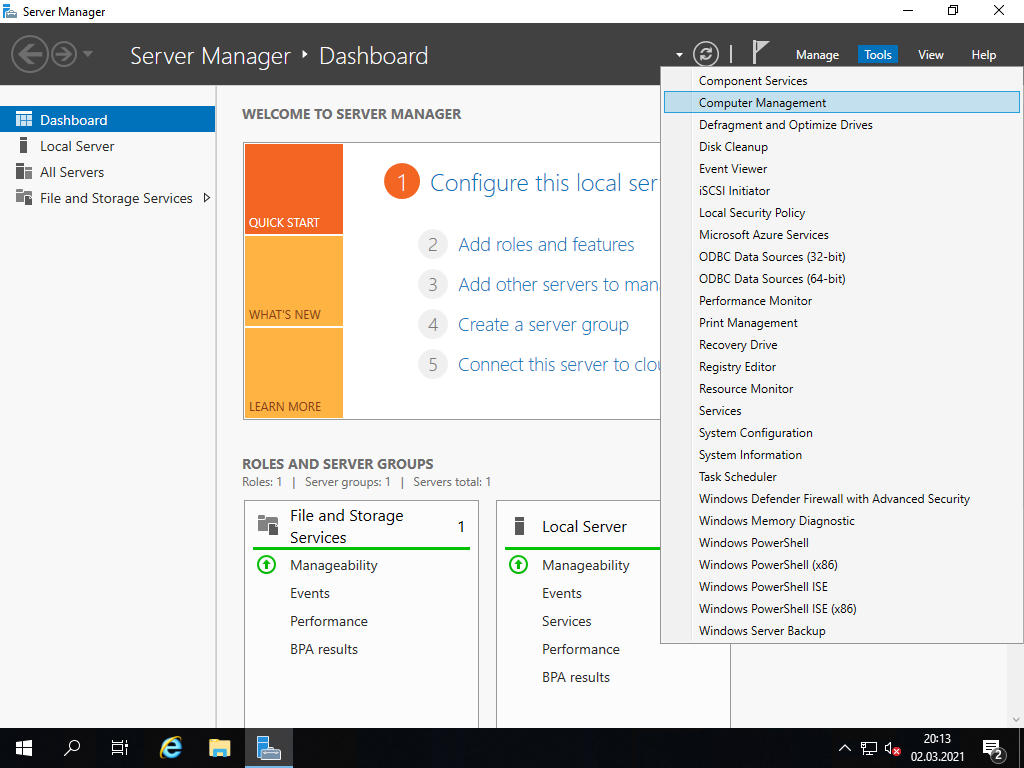
[1] Uruchom [Server Manager], otwórz [Tools] – [Computer Management].
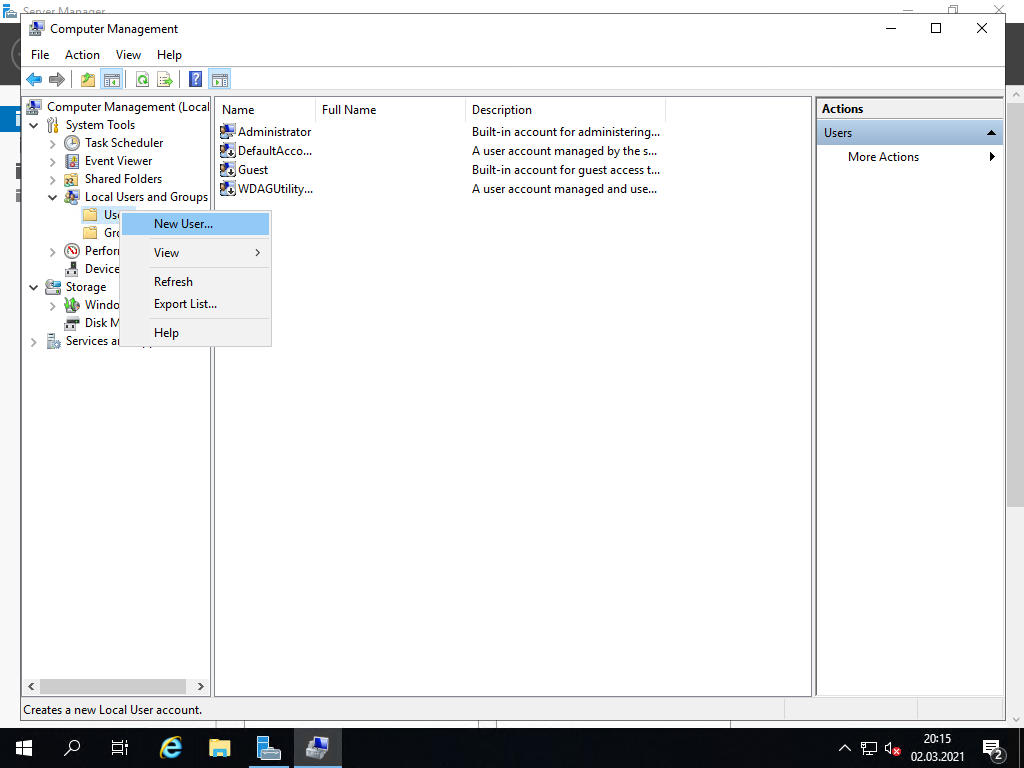
[2] Kliknij PKM na [Users] w [Local Users and Groups] w lewym panelu i wybierz [New User].
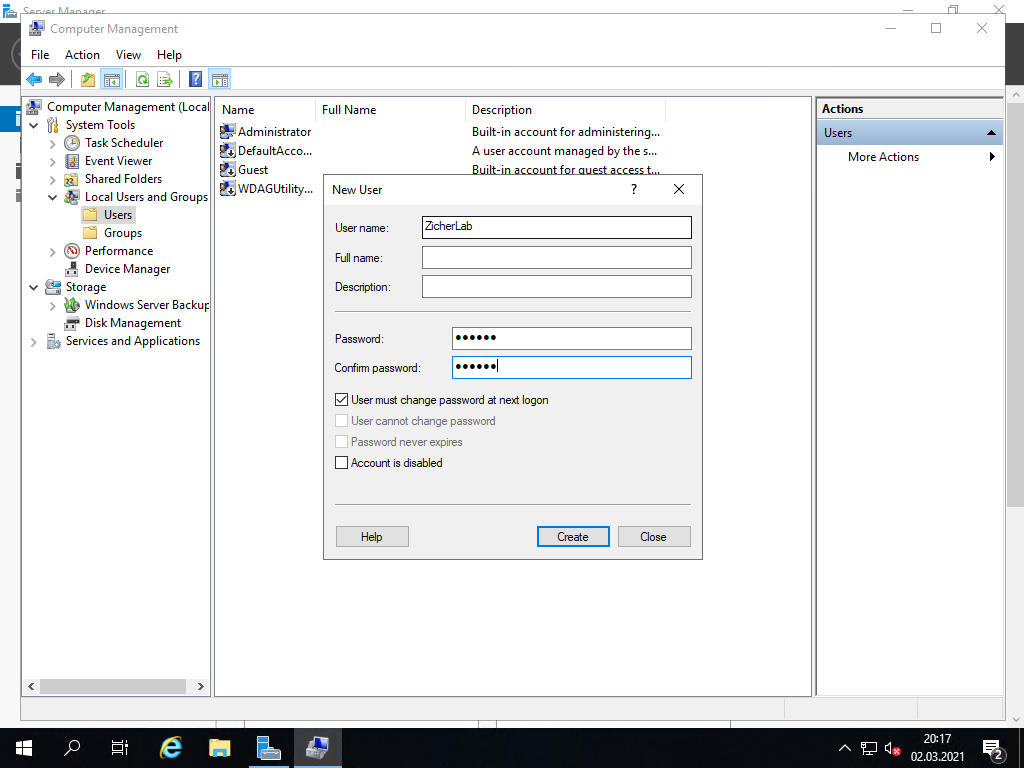
[3] Wpisz nazwę użytkownika i hasło dla nowego użytkownika, zatwierdź operację kliknięciem na [Create].
[4] Nowy użytkownik został dodany.
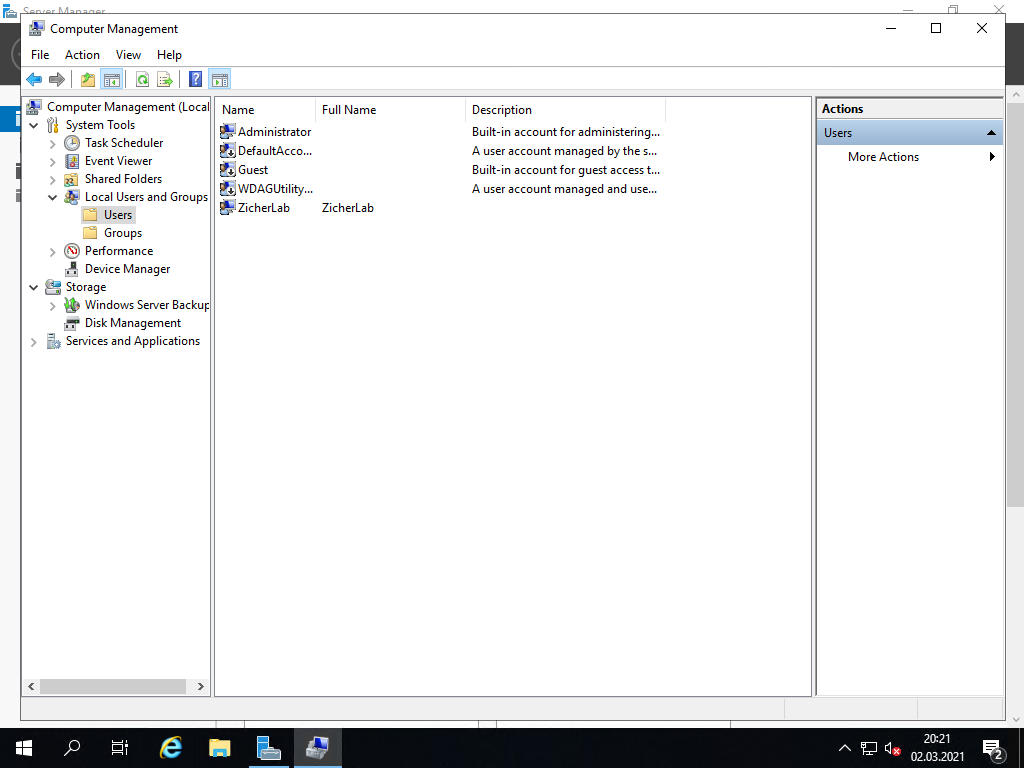
[5] Jeśli chcesz zmienić coś z użytkownikiem kliknij na niego PKM i wybierz [Properties].
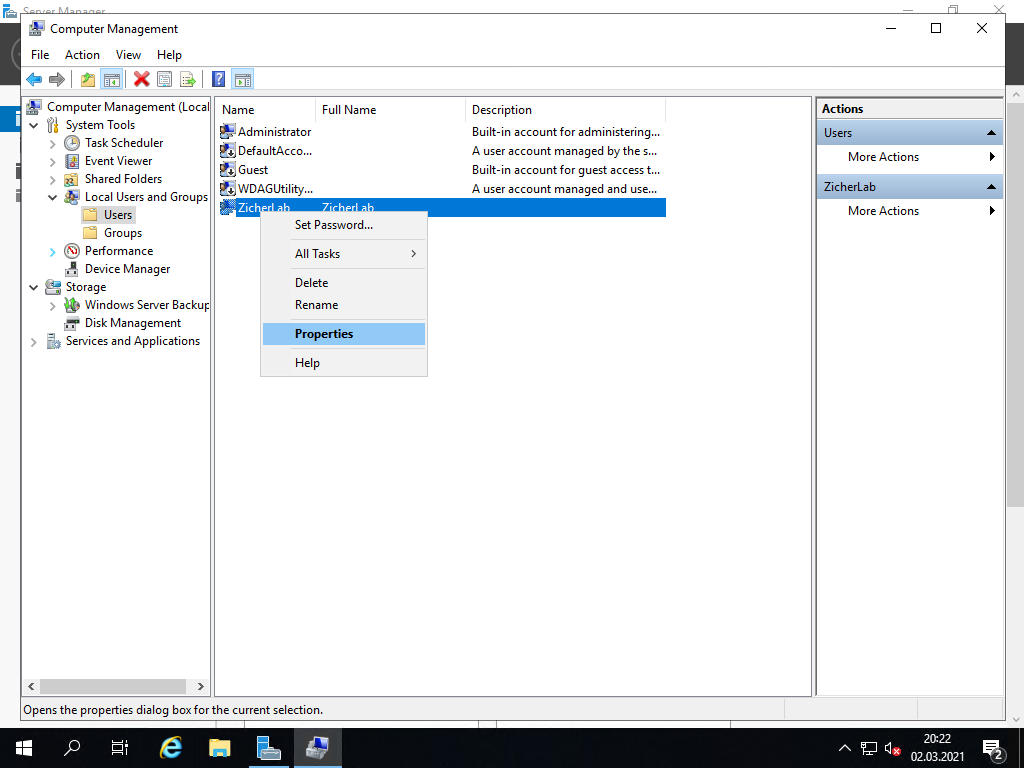
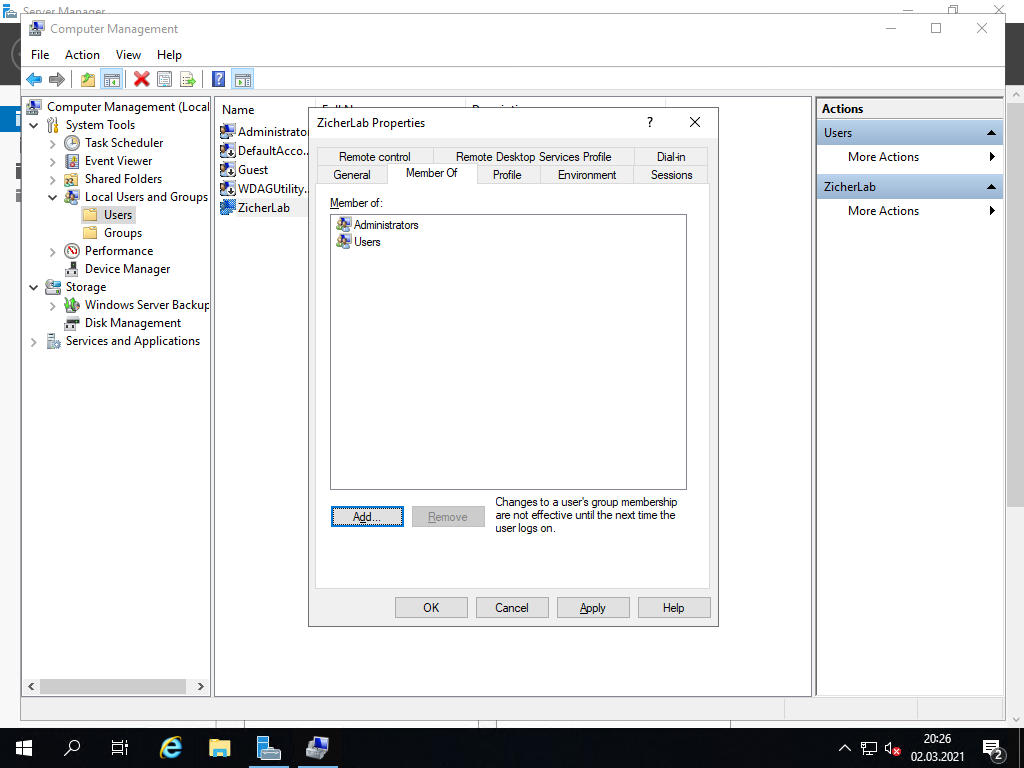
[6] My chcemy dodać go do grupy [Administrators]. Przejdź do karty [Member Of] i kliknij [Add].
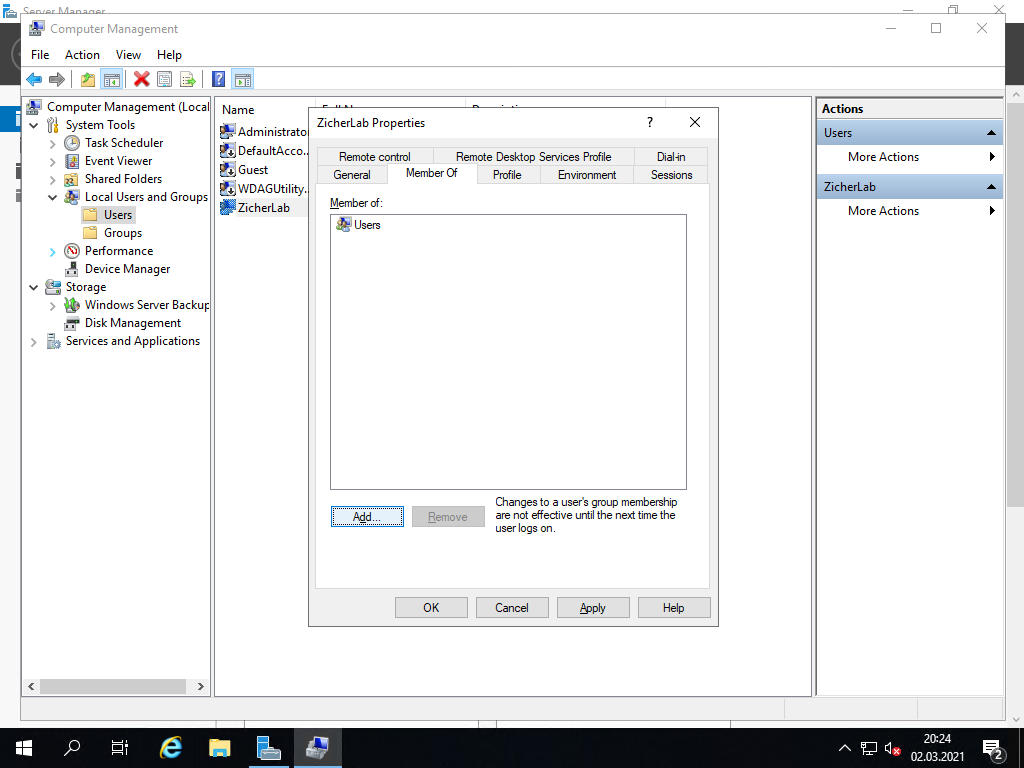
[7] Wpisz [Administrators] jak na obrazku i kliknij [OK].
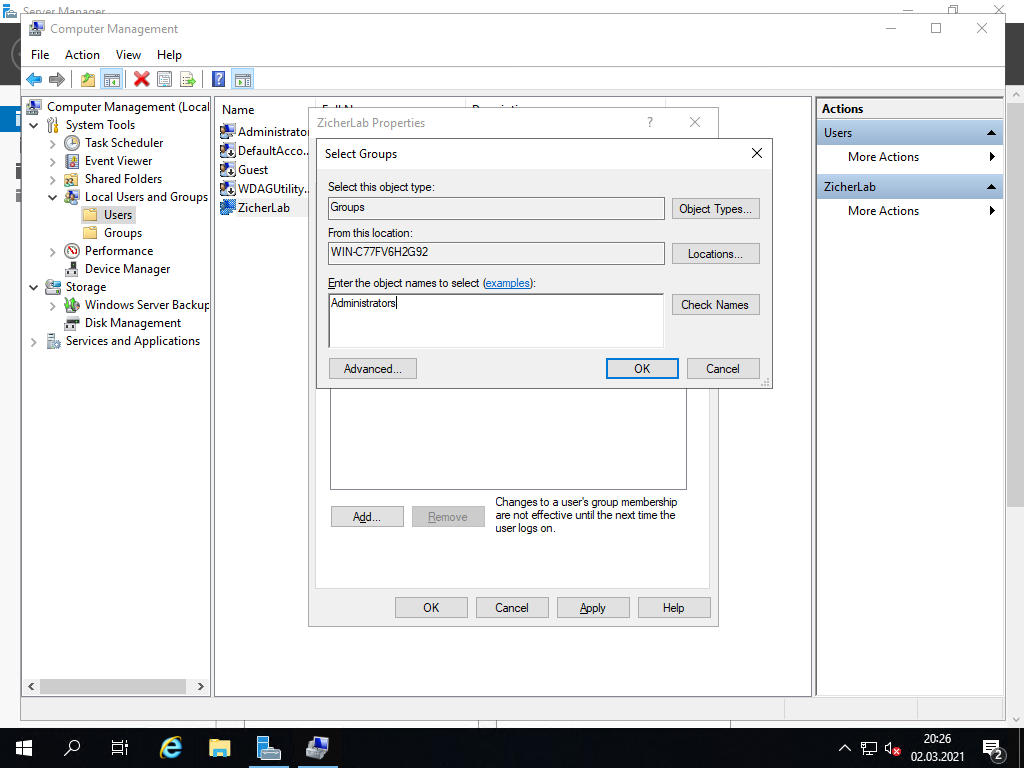
[8] Upewnij się, że grupa ta została dodana i kliknij [OK].