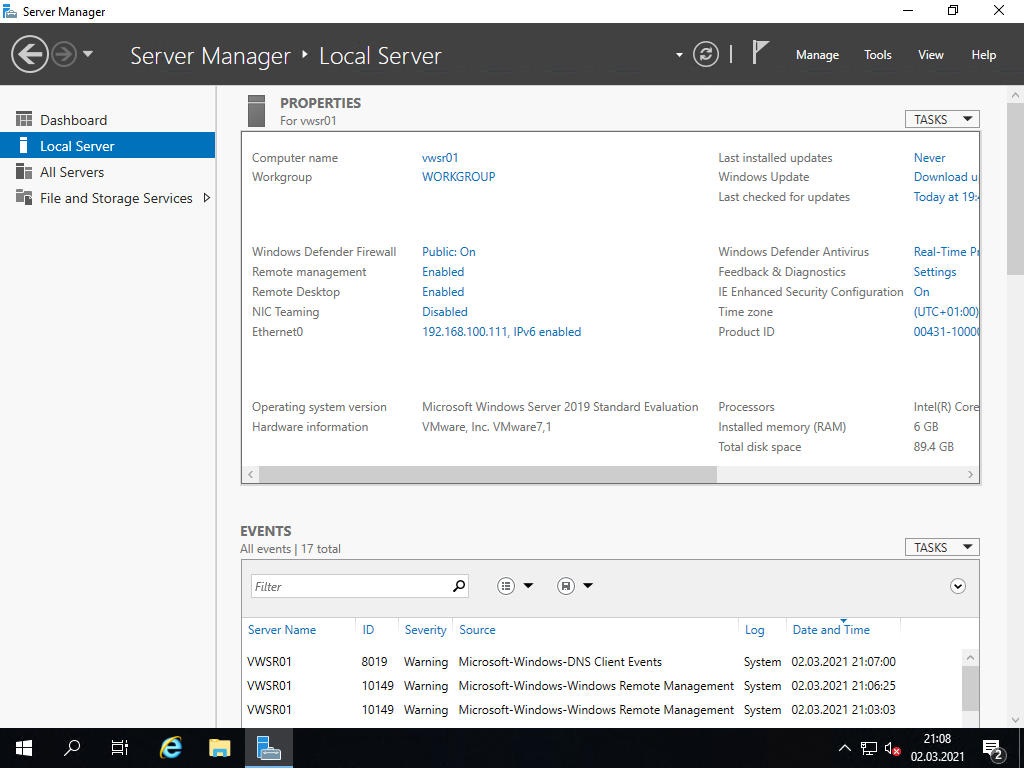
[3] Ustaw nazwę komputera
3 marca 2021Nazwa komputera ustawiana jest automatycznie – jednak brzmi ona co najmniej dziwnie. Dlatego zmieńmy ją.
Command Line Interface
[1] Uruchom PowerShell’a z prawami Administratora i wykonaj:
Windows PowerShell
Copyright (C) Microsoft Corporation. All rights reserved.

PS C:\Users\Administrator> Rename-Computer -NewName vwsr01 -Force -PassThru

HasSucceeded OldComputerName NewComputerName
------------ --------------- ---------------
True WIN-C77FV6H2G92 vwsr01
WARNING: The changes will take effect after you restart the computer WIN-C77FV6H2G92.

PS C:\Users\Administrator> Set-ItemProperty "HKLM:\SYSTEM\CurrentControlSet\Services\Tcpip\Parameters\" -Name "NV Domain" -Value "zicher.lab" -PassThru


NV Domain : zicher.lab
PSPath : Microsoft.PowerShell.Core\Registry::HKEY_LOCAL_MACHINE\SYSTEM\CurrentControlSet\Services\Tcpip\Parameters\
PSParentPath : Microsoft.PowerShell.Core\Registry::HKEY_LOCAL_MACHINE\SYSTEM\CurrentControlSet\Services\Tcpip
PSChildName : Parameters
PSDrive : HKLM
PSProvider : Microsoft.PowerShell.Core\Registry

PS C:\Users\Administrator> Restart-Computer –Force

PS C:\Users\Administrator> (ipconfig /all)[0..9]

Windows IP Configuration

Host Name . . . . . . . . . . . . : vwsr01
Primary Dns Suffix . . . . . . . : zicher.lab
Node Type . . . . . . . . . . . . : Hybrid
IP Routing Enabled. . . . . . . . : No
WINS Proxy Enabled. . . . . . . . : No
DNS Suffix Search List. . . . . . : zicher.lab
Graphic User Interface
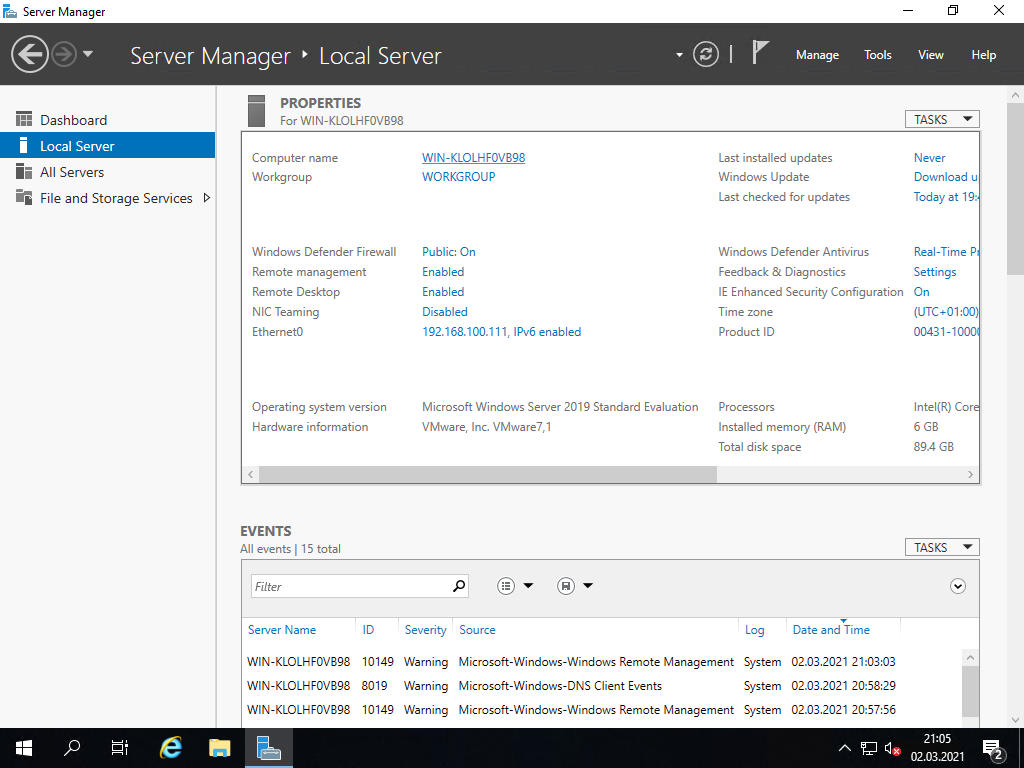
[1] Uruchom [Server Manager] i wybierz [Local Server] w lewym panelu i kliknij na sekcji [Computer Name] w prawym panelu.
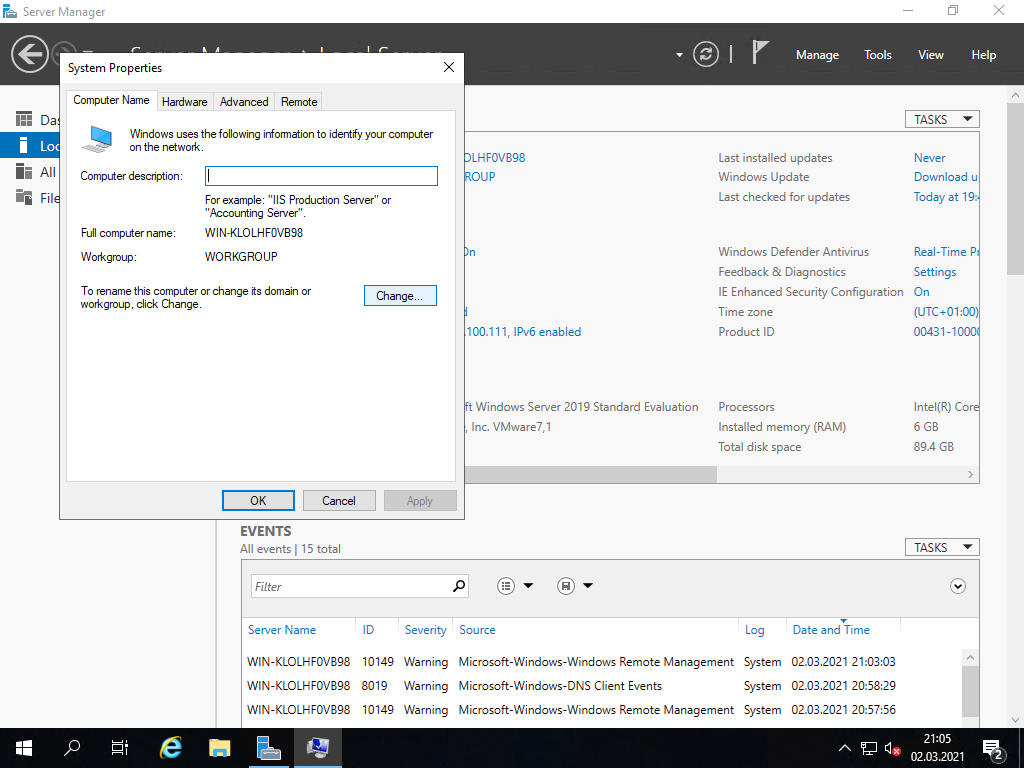
[2] Przejdź do karty [Computer Name] i kliknij przycisk [Change].
[3] Wprowadź nazwę komputera jaka tylko chcesz w polu [Computer Name], następnie kliknij przycisk [More…].
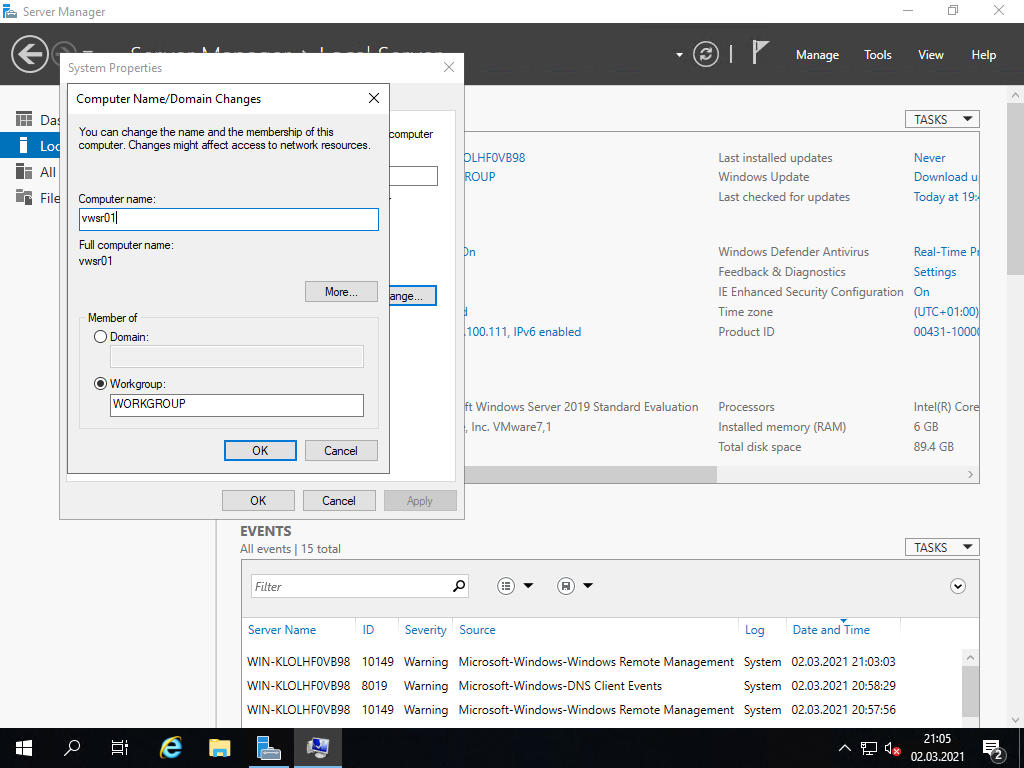
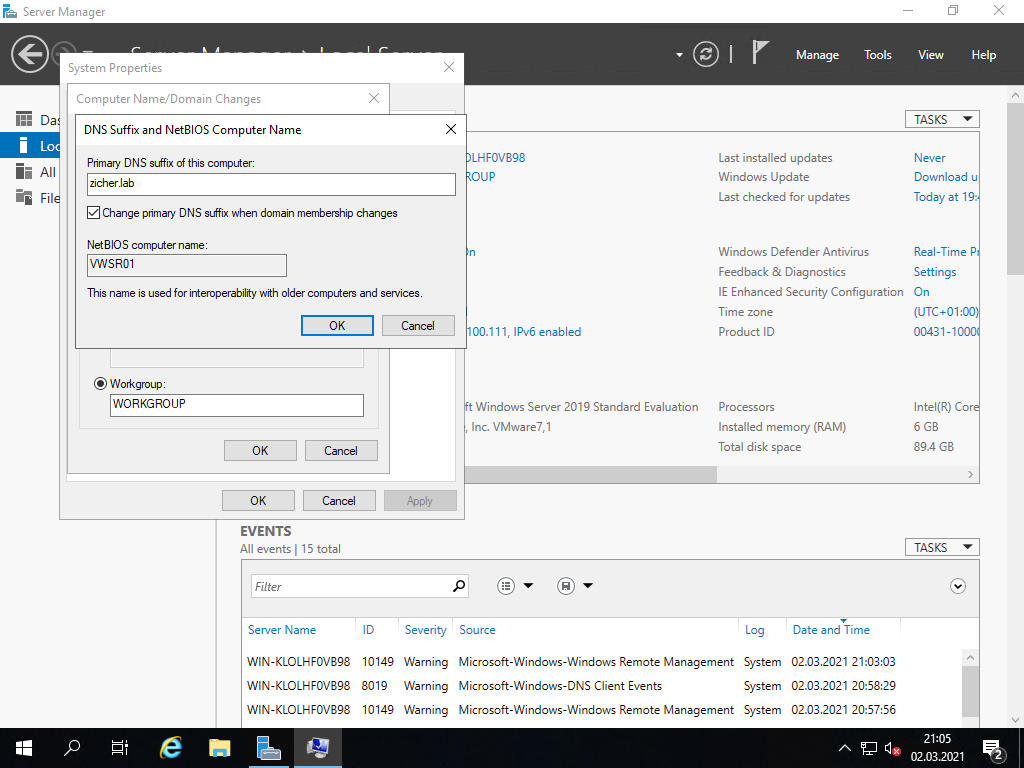
[4] Wprowadź nazwę domeny, w której komputer ma pracować. Kliknij [OK].
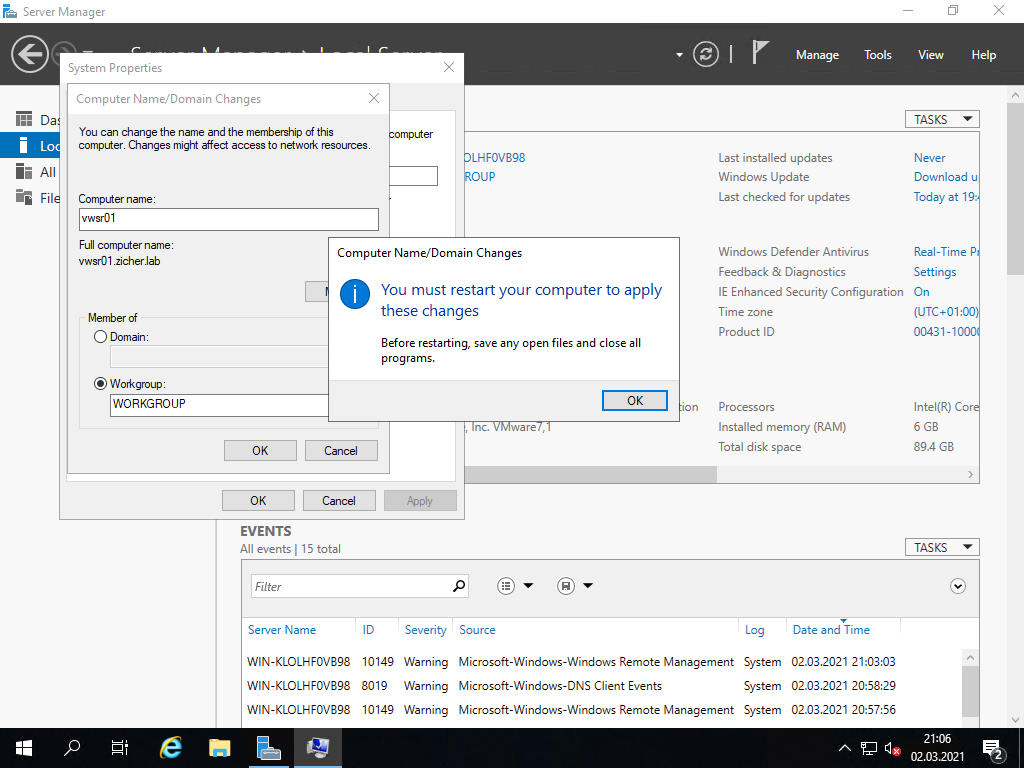
[5] Wymagany jest restart, aby zmiany odniosły skutek.
[6] Komputer został uruchomiony ponownie z nowa jego nazwą.