[6] Pure-FTPd – SSL/TLS
2 lutego 2022Włącz SSL/TLS dla Pure-FTPd, aby korzystać z bezpiecznych połączeń FTP.
[1] Utwórz certyfikaty z podpisem własnym. Ale jeśli używasz ważnych certyfikatów, takich jak Let’s Encrypt lub innych, nie musisz tworzyć poniższych.
[root@vlsr01 ~]# cd /etc/pki/tls/certs/
[root@vlsr01 certs]# openssl req -x509 -nodes -newkey rsa:2048 -keyout pure-ftpd.pem -out pure-ftpd.pem -days 3650
Generating a RSA private key
..........................+++++
......................................................................+++++
writing new private key to 'pure-ftpd.pem'
-----
You are about to be asked to enter information that will be incorporated
into your certificate request.
What you are about to enter is what is called a Distinguished Name or a DN.
There are quite a few fields but you can leave some blank
For some fields there will be a default value,
If you enter '.', the field will be left blank.
-----
Country Name (2 letter code) [XX]:PL
State or Province Name (full name) []:Rybnik
Locality Name (eg, city) [Default City]:Rybnik
Organization Name (eg, company) [Default Company Ltd]:zicherNET
Organizational Unit Name (eg, section) []:zicher.lab
Common Name (eg, your name or your server's hostname) []:ftp.zicher.lab
Email Address []:root@zicher.lab

[root@vlsr01 certs]# chmod 600 pure-ftpd.pem
[2] Skonfiguruj Pure-FTPd do użycia z SSL/TLS. Najpierw jednak przeprowadź podstawową konfigurację.
[root@vlsr01 certs]# mcedit /etc/pure-ftpd/pure-ftpd.conf
#linia 418: odkomentuj
TLS                          1
#linia 438: odkomentuj i wpisz ścieżkę do certyfikatu
CertFile                     /etc/pki/tls/certs/pure-ftpd.pem

[root@vlsr01 certs]# systemctl restart pure-ftpd
[3] Jeżeli Firewalld jest uruchomiony skonfiguruj Pure-FTPd oraz Firewalld.
[root@vlsr01 certs]# mcedit /etc/pure-ftpd/pure-ftpd.conf
#linia 179: odkomentuj i ustaw zakres portów jaki chcesz
PassivePortRange             60000 60100

[root@vlsr01 certs]# systemctl restart pure-ftpd

[root@vlsr01 certs]# firewall-cmd --add-port=60000-60100/tcp --permanent
[root@vlsr01 certs]# firewall-cmd --reload
[4] Klient FTP – CentOS
Skonfiguruj klienta FTP do korzystania z połączenia FTPS w CentOS. Najpierw zainstaluj klienta FTP, a następnie skonfiguruj go jak poniżej.
[user01@vlsr02 ~]$ mcedit ~/.lftprc
#stwórz nowy
set ftp:ssl-auth TLS
set ftp:ssl-force true
set ftp:ssl-protect-list yes
set ftp:ssl-protect-data yes
set ftp:ssl-protect-fxp yes
set ssl:verify-certificate no

[user01@vlsr02 ~]$ lftp -u user01 ftp.zicher.lab
Hasło:

lftp user01@ftp.zicher.lab:~>
[5] Klient FTP – Windows
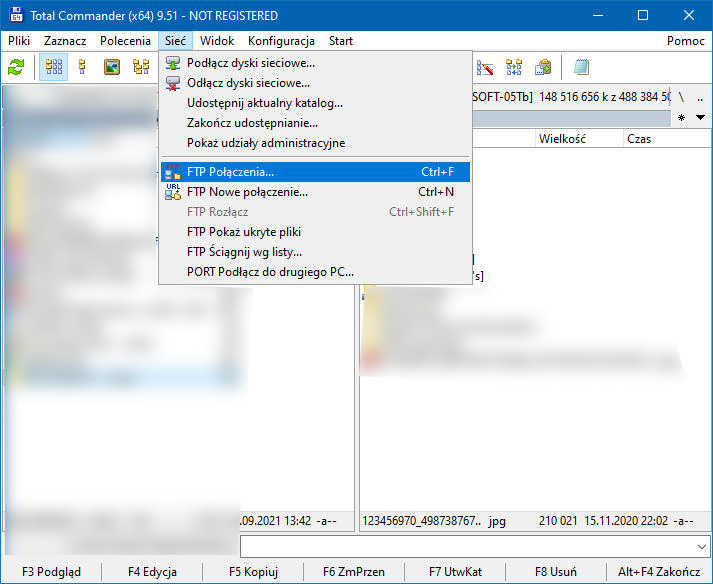
W tym przykładzie użyjemy TotalCommander’a. Kliknij [Sieć] > [FTP Połączenia].
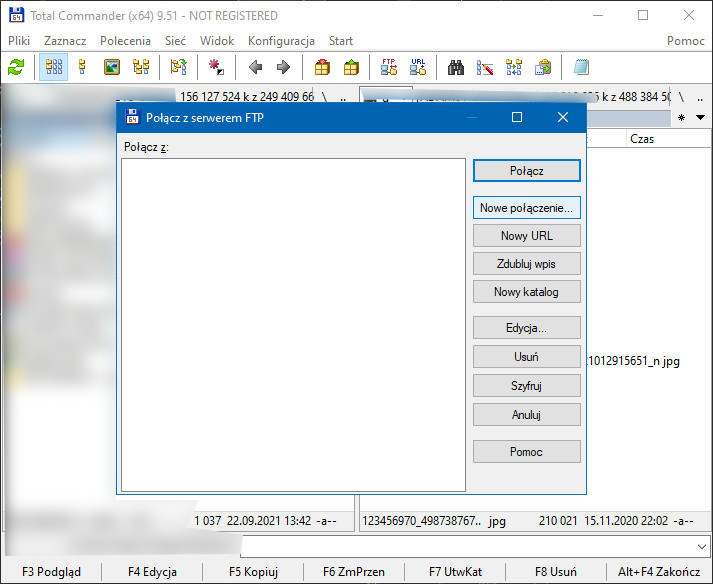
W otwartym oknie klikamy [Nowe połączenie].
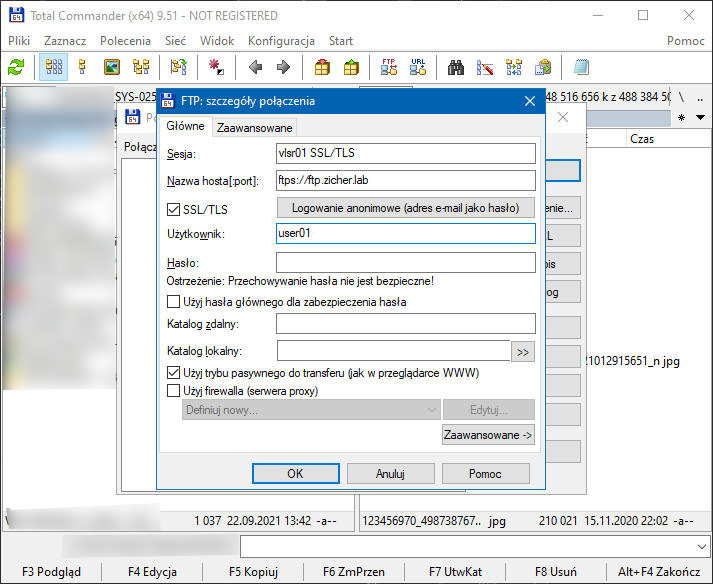
W nowym oknie: zaznaczamy [SSL/TLS], wpisujemy nazwę sesji, nazwę hosta, nazwę użytkownika i następnie klikamy na [OK].
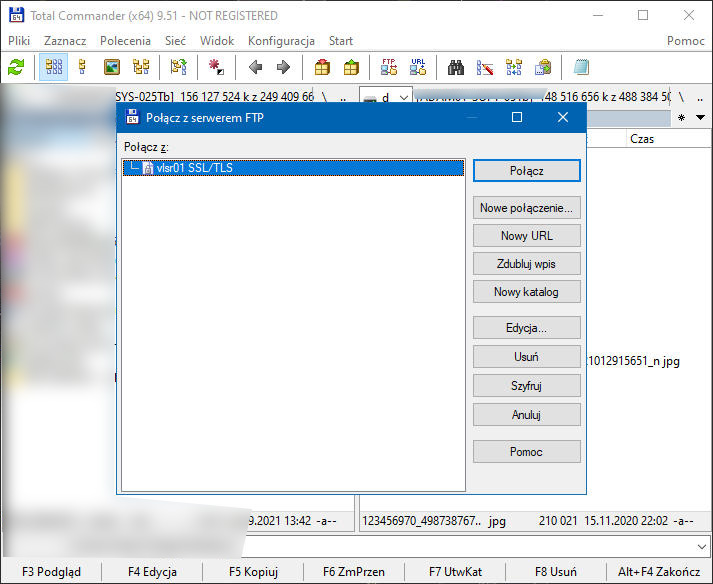
W oknie [Połącz z serwerem FTP] pokaże się wprowadzone przed chwilą nasze połączenie. Zaznaczamy go i klikamy na [Połącz].
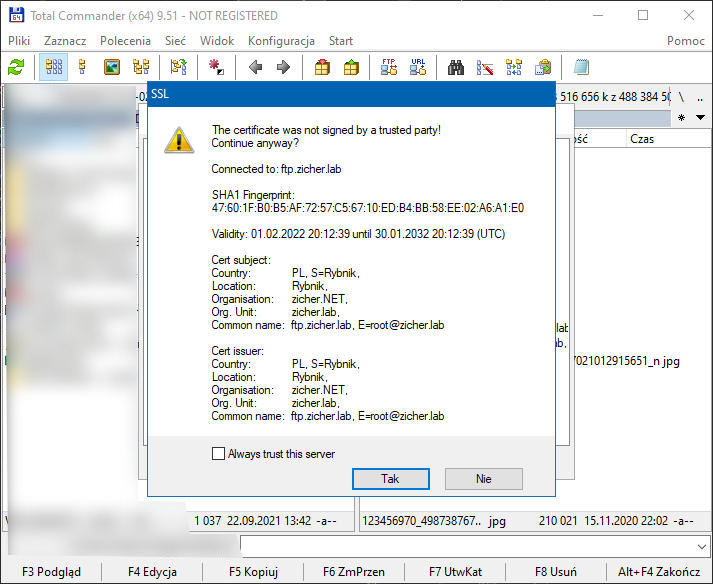
Sprawdzamy czy certyfikat jest prawidłowy. Jeśli tak to klikamy na [Tak].
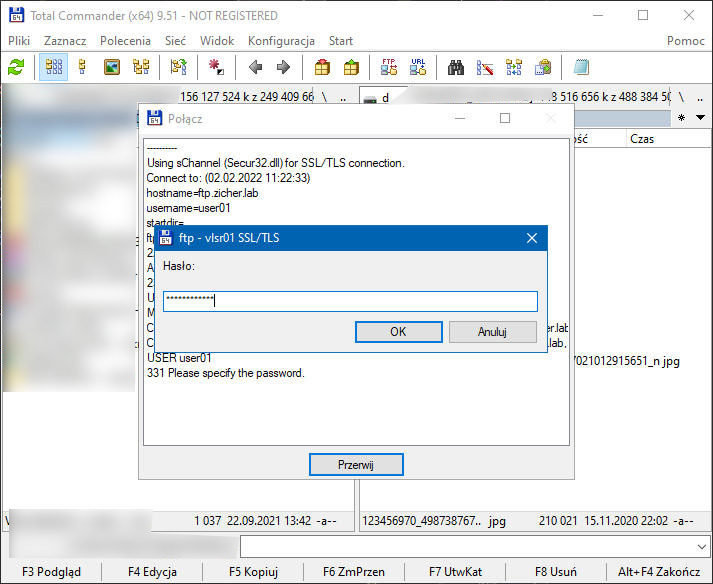
Wpisujemy hasło użytkownika i klikamy [OK].
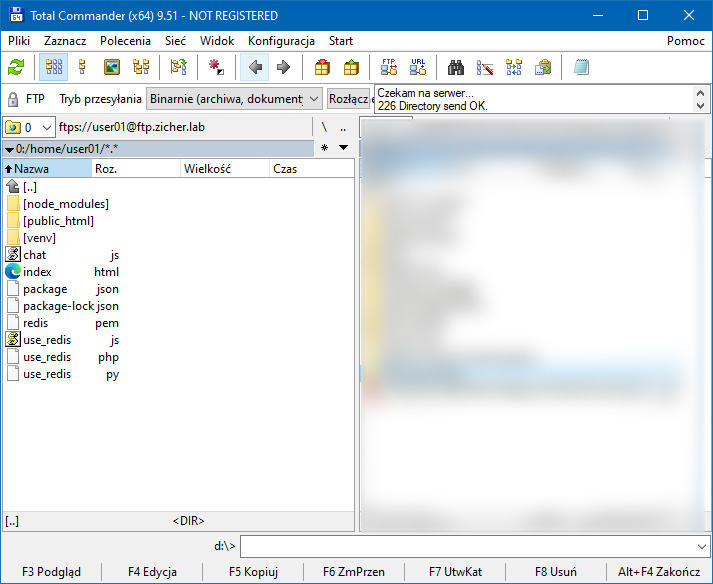
Jesteśmy połączeni. Możemy teraz pracować na zdalnym systemie plików.