[3] WordPress – Testowanie (Instalacja właściwa)
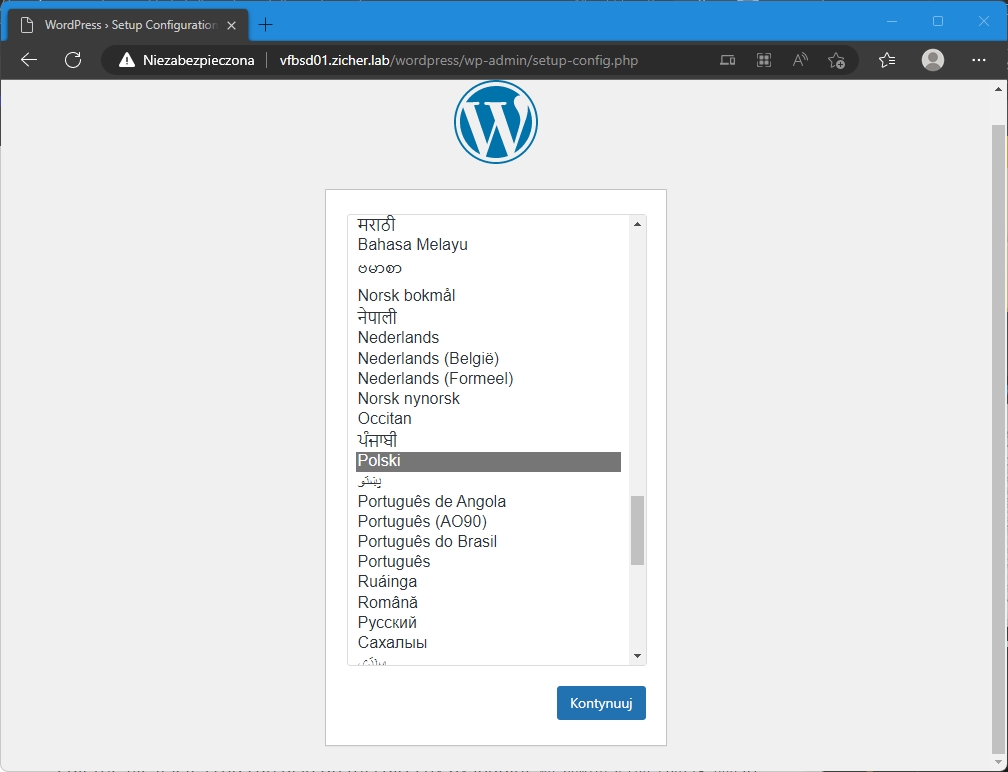
6 czerwca 2023W dowolnej przeglądarce internetowej wprowadź adres [http://nazwa_hosta lub adres_IP/wordpress], co w naszym przypadku przekłada się na adres: http://vfbsd01.zicher.lab/wordpress. W listy języków wybierz preferowany przez Ciebie i kliknij [Kontynuuj].
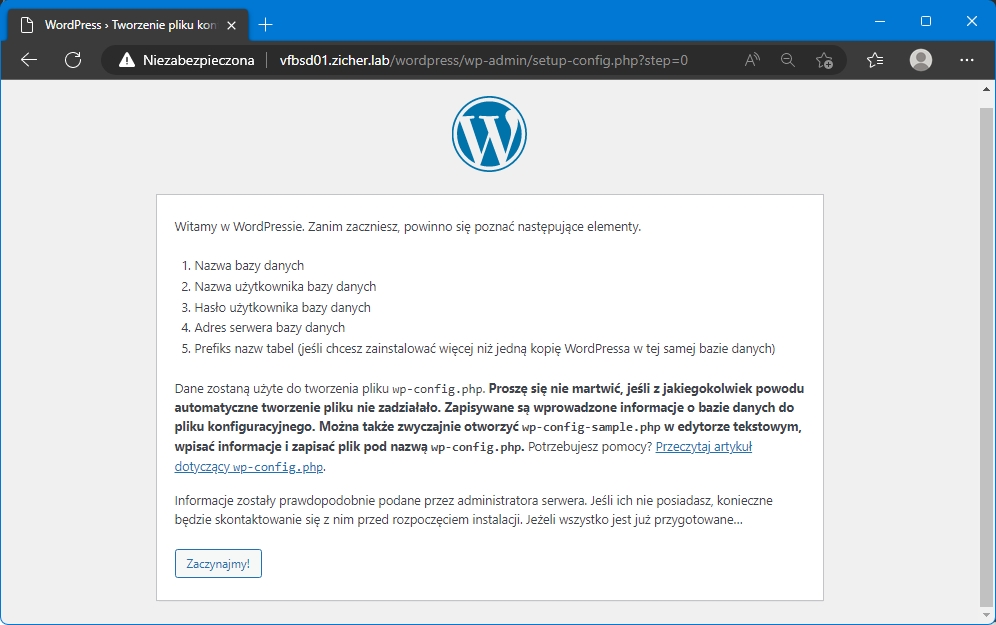
W oknie „Witamy w WordPressie”, wyświetlone zostały parametry, które powinieneś znać w czasie instalacji, oraz informacje odnośnie głównego pliku konfiguracyjnego WordPressa – wp-config.php. Klikamy [Zaczynajmy!].
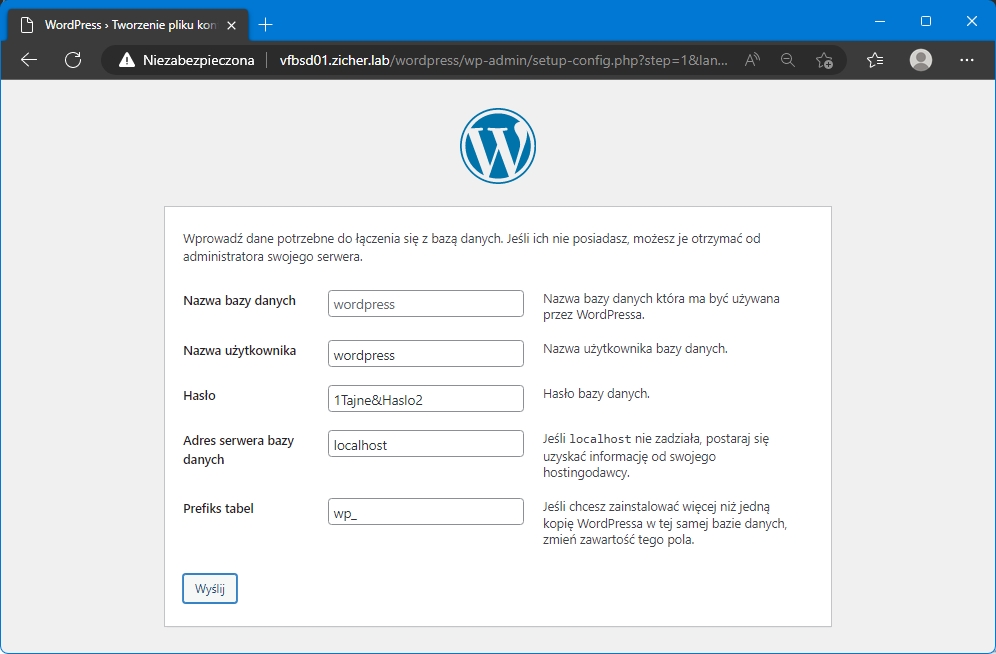
Doszliśmy do okna z konfiguracją połączenia WordPressa z bazą danych – w naszym przypadku jest to MySQL. Konfiguracja samej bazy danych opisana została w rozdziale Baza danych dla WordPress.
Wypełniamy pola:
- [Nazwa bazy danych]: wordpress
- [Nazwa użytkownika]: wordpress
- [Hasło]: 1Tajne&Haslo2
- [Adres serwera bazy danych]: localhost
- [Prefiks tabel]: wp_
Następnie klikamy [Wyślij].
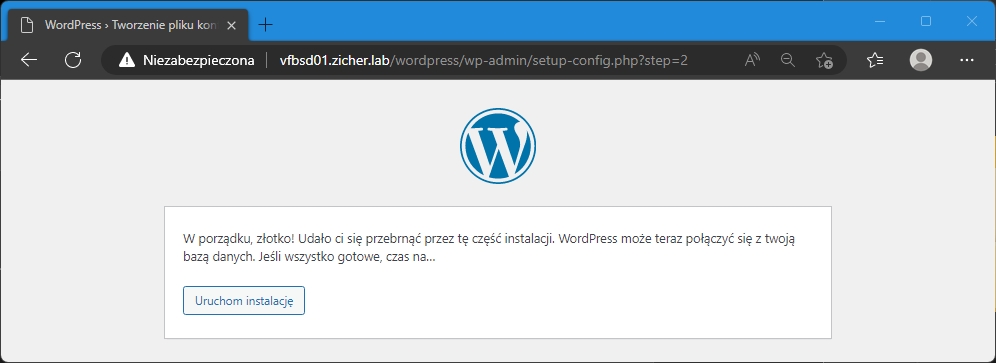
Jak widać na załączonym obrazku – poszło nam świetnie i wszystko gotowe do rozpoczęcia instalacji. Nie pozostaje nam nic innego jak kliknąć [Uruchom instalację].
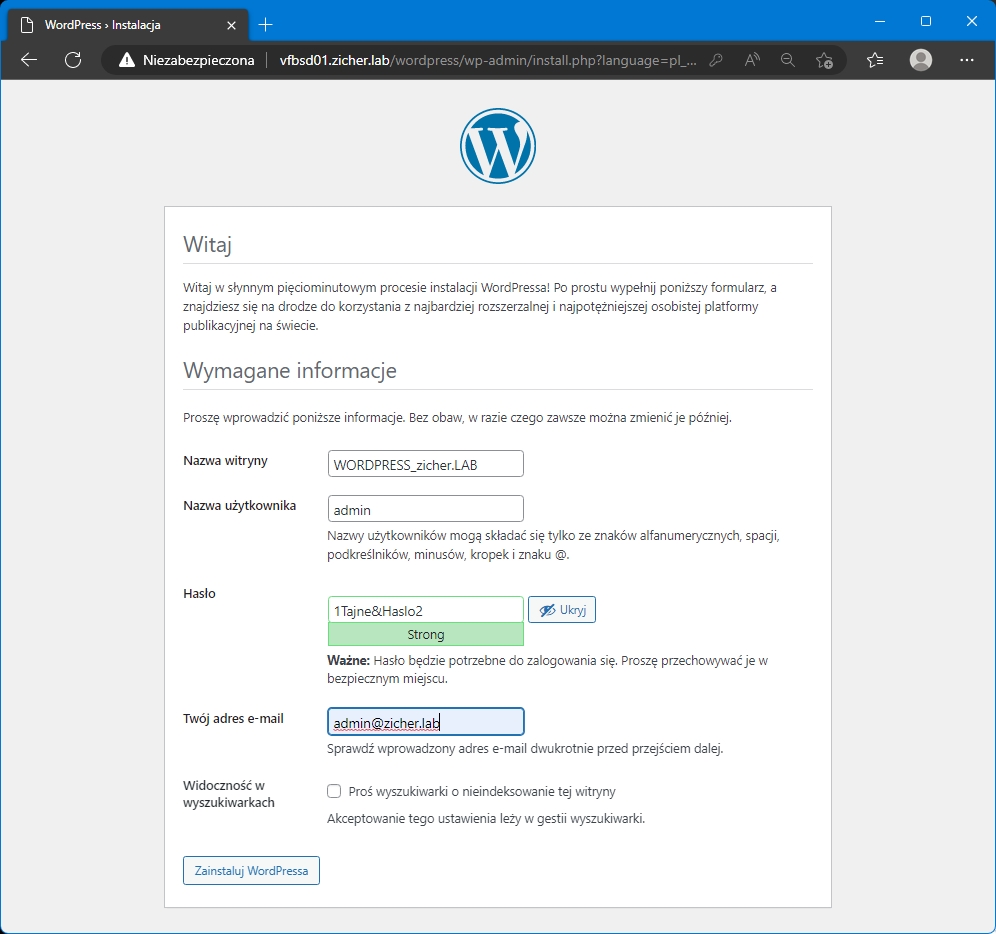
W tym oknie instalatora ustawiamy nazwę witryny oraz wpisujemy dane logowania dla głównego administratora. Ustawiamy także jego adres email. Dodatkowo możemy wysłać prośbę do wyszukiwarek o nieindeksowanie tej strony. Gdy wszystko ustawimy, klikamy [Zainstaluj WordPressa].
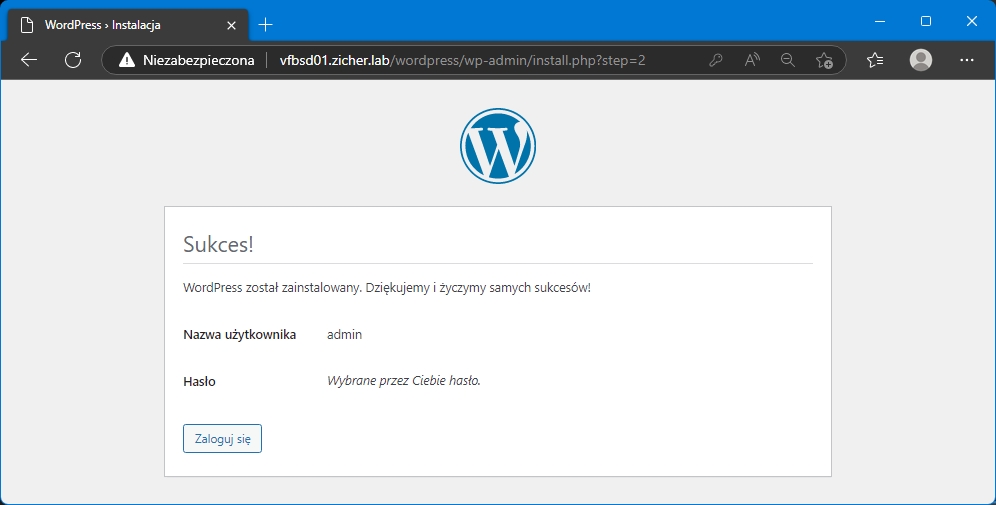
Instalacja dobiegła końca. Możemy się zalogować do panelu administracyjnego za pomocą podanych wcześniej danych. Klikamy więc na [Zaloguj się].
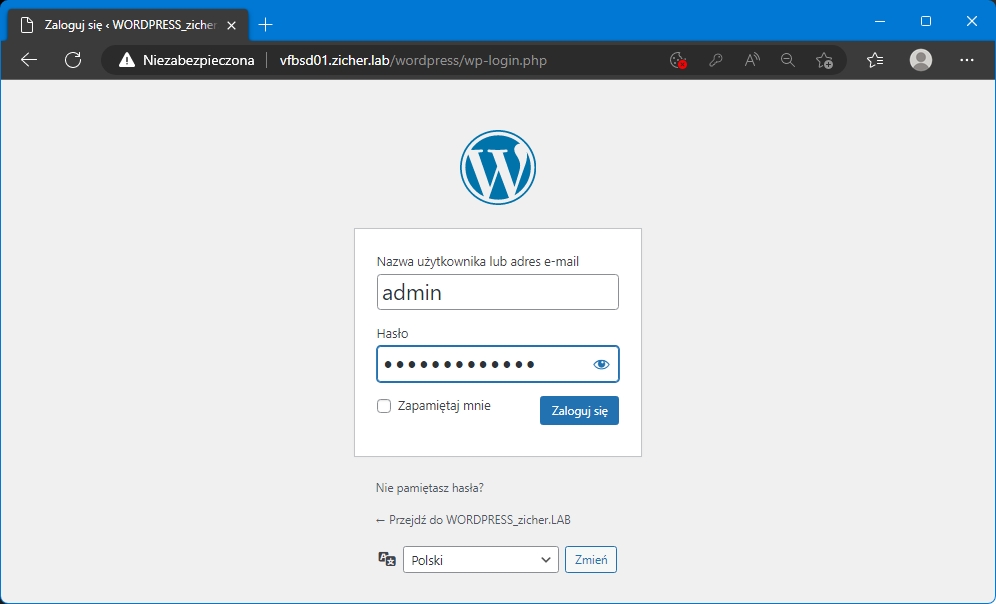
Wpisujemy dane logowania, czyli [Nazwę użytkownika lub adres email] oraz [Hasło]. Następnie klikamy [Zaloguj się].
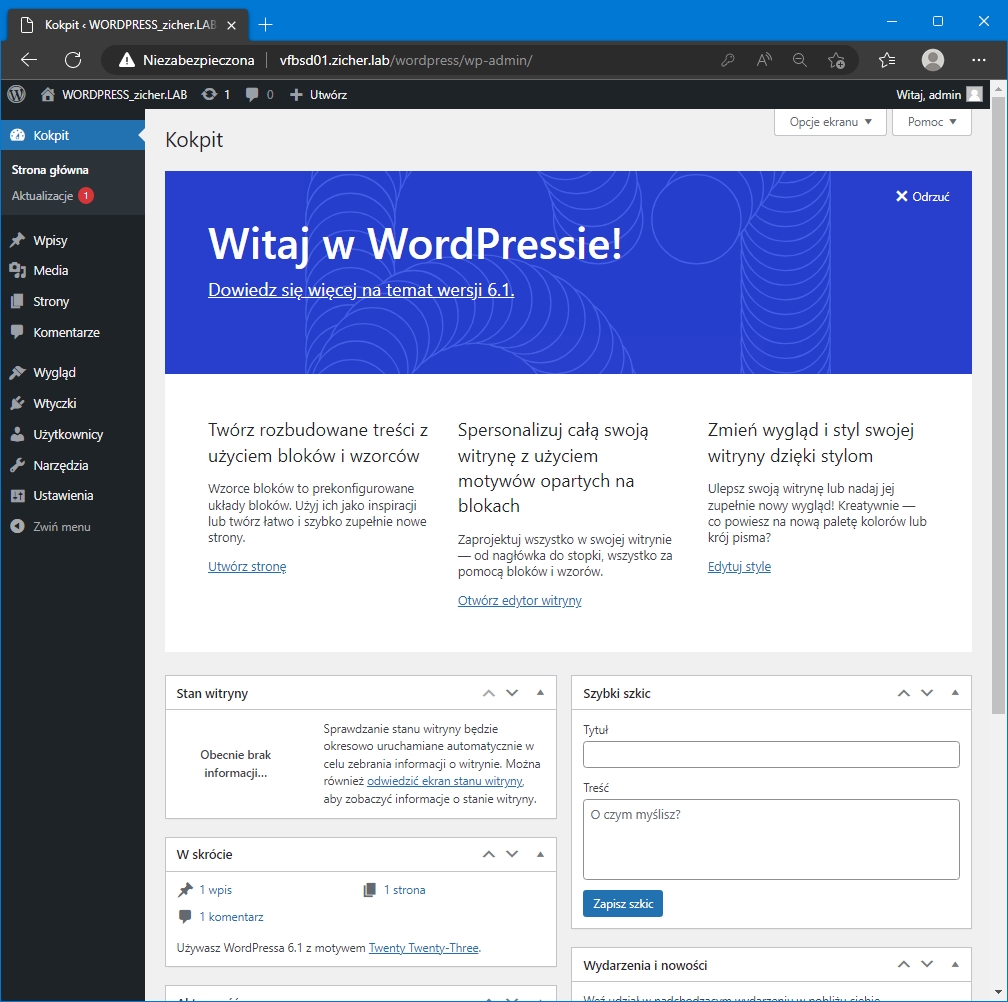
Zostaliśmy zalogowani i jesteśmy na głównej stronie części administracyjnej WordPressa.
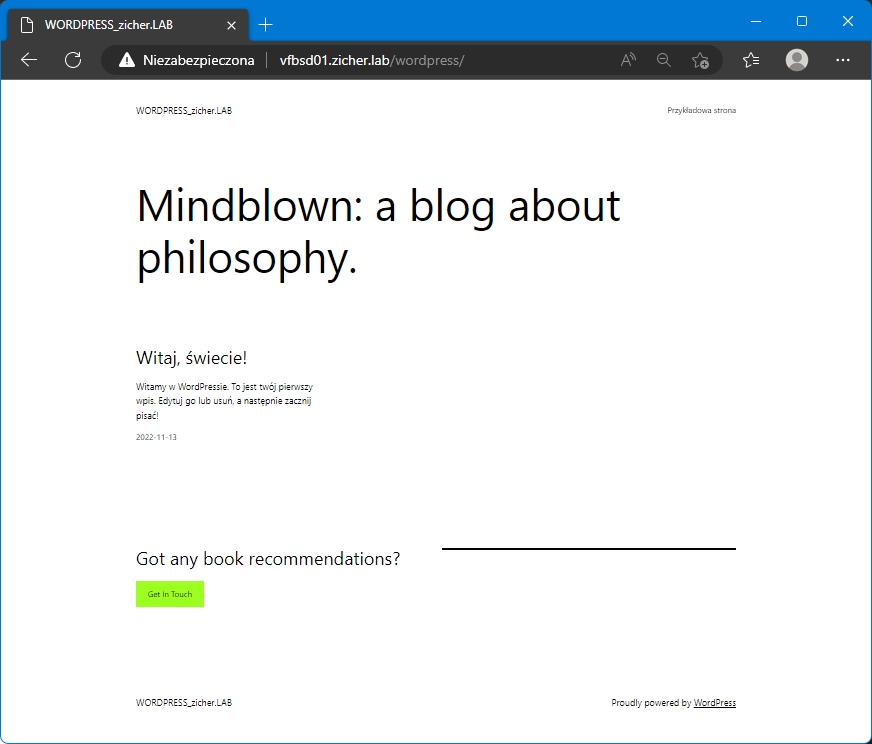
Po wylogowaniu pokazuje się główna strona – niezbyt ciekawa, ponieważ domyślnie jest niezbyt ciekawy motyw.