[2] Konfiguracja iSCSI Target
12 maja 2020Udział/Serwer w sieci nazywany jest iSCSI Target/ iSCSI Cel, zaś klient nazywany jest iSCSI Initiator/iSCSI inicjator.
Tutaj są nimi następujące hosty/komputery:
wsr01vm.zicher.alb [192.168.100.1] – iSCSI Target
win10.zicher.lab [192.168.100.100] – iSCSI initiator
Skonfigurujemy teraz iSCSI Target.
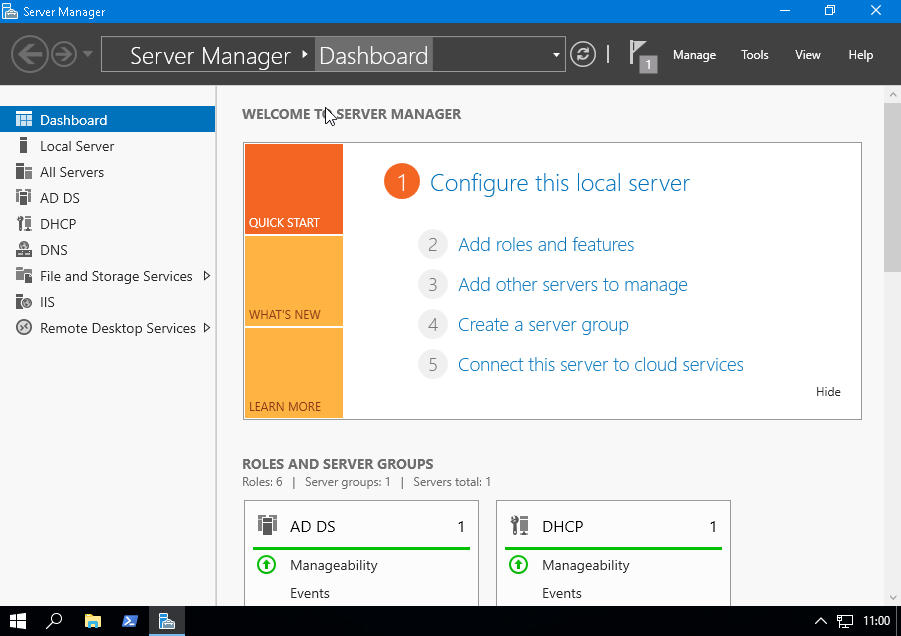
[1] Uruchom [Server Manager] > [File and Storage Services].
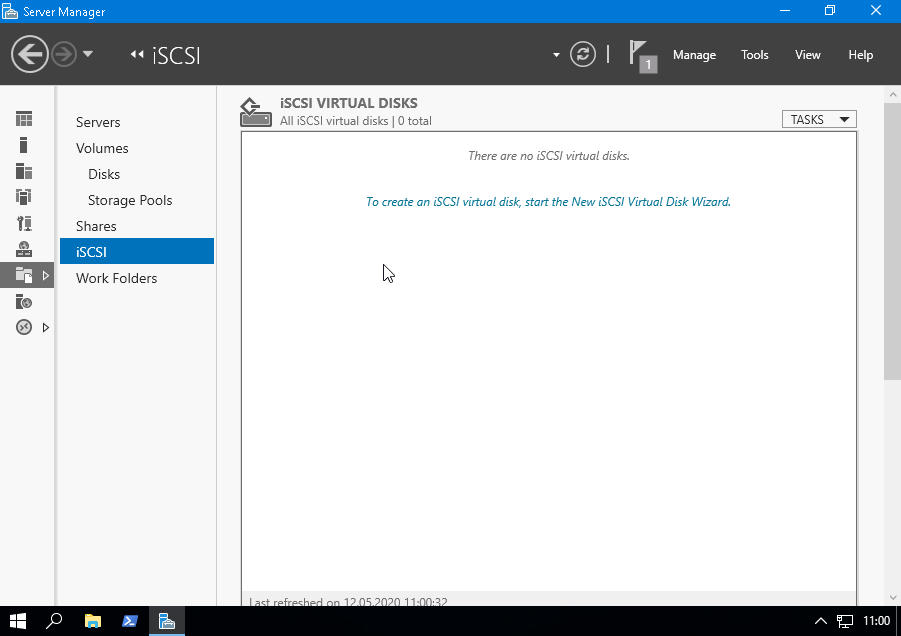
[2] Wybierz [iSCSI] w lewym panelu i kliknij link [To create an iSCSI…] w prawym panelu.
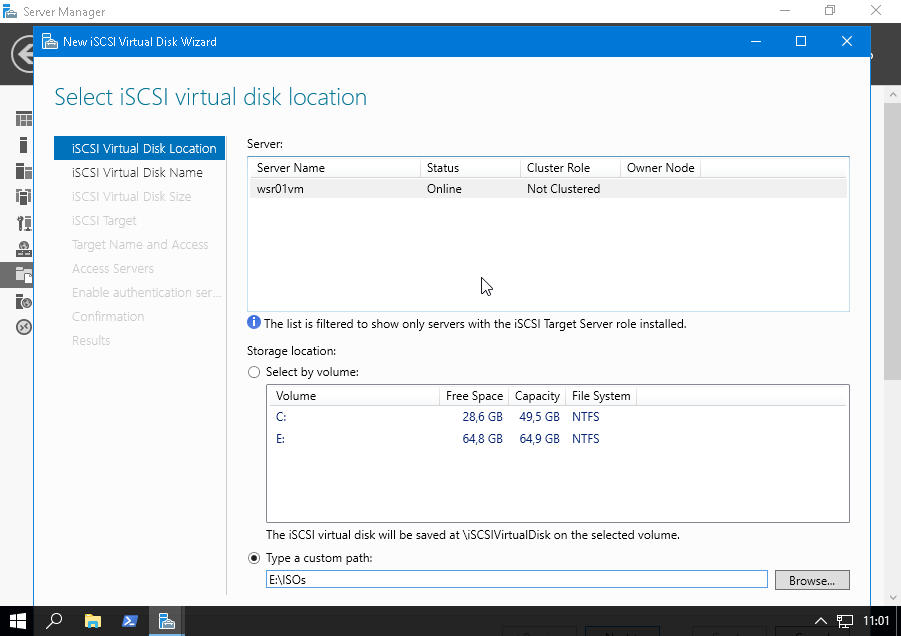
[3] Ustaw serwer i volumin dla dysku/udziału iSCSI. Tutaj ustawiłem dysk na drugim HDD serwera z własną ścieżką do katalogu na nim [E:\ISOs].
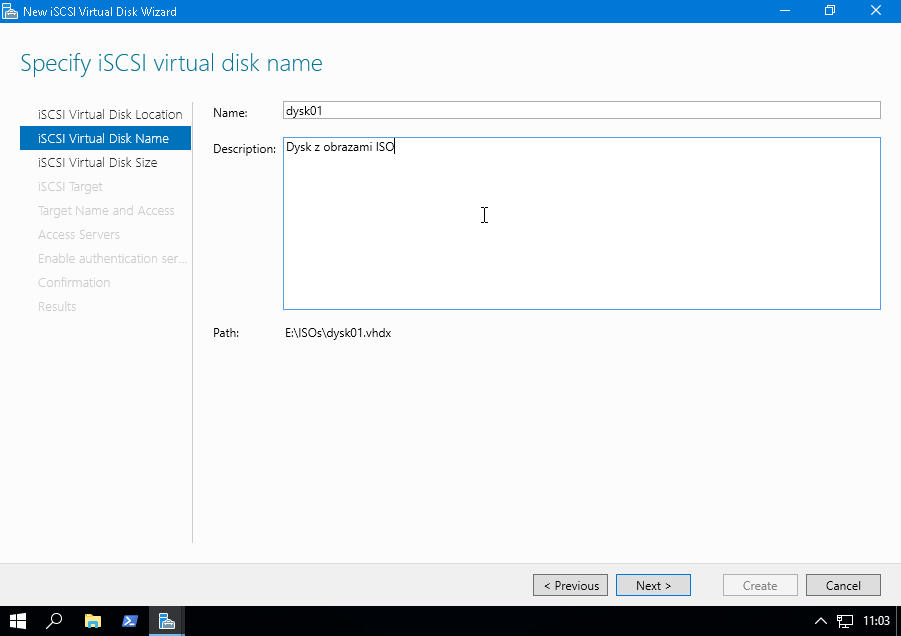
[4] Wpisz nazwę dla wirtualnego dysku.
[5] Wybierz/wpisz wielkość wirtualnego dysku.
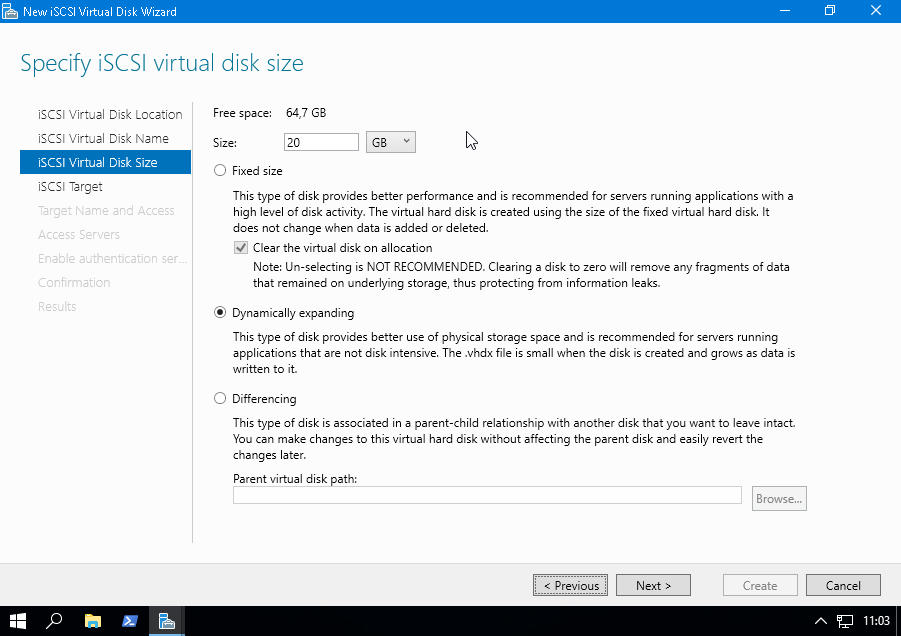
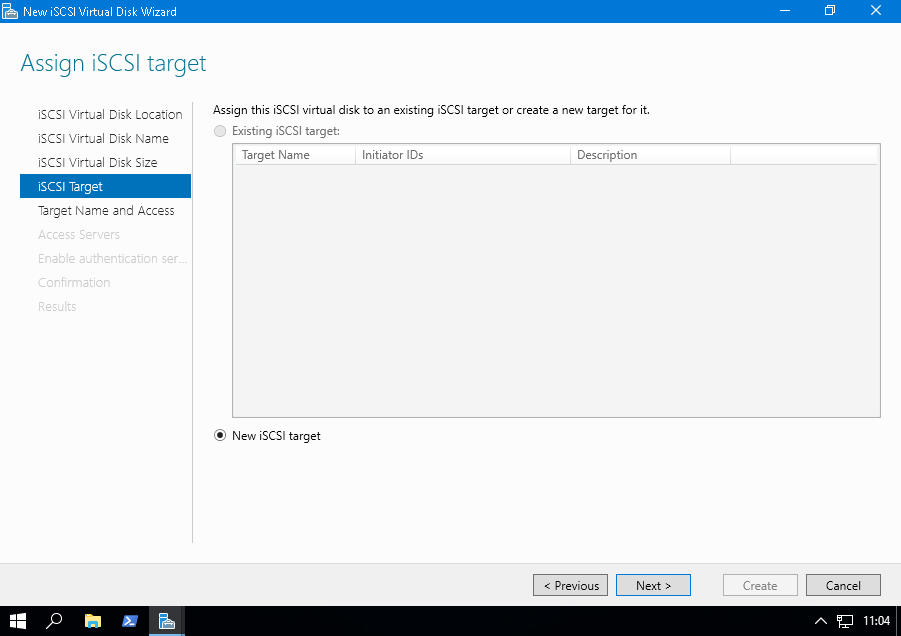
[6] Podłącz wirtualny dysk do istniejącego już iSCSI Target, jednak jeśli to nowy Target, wybierz [New iSCSI Target].
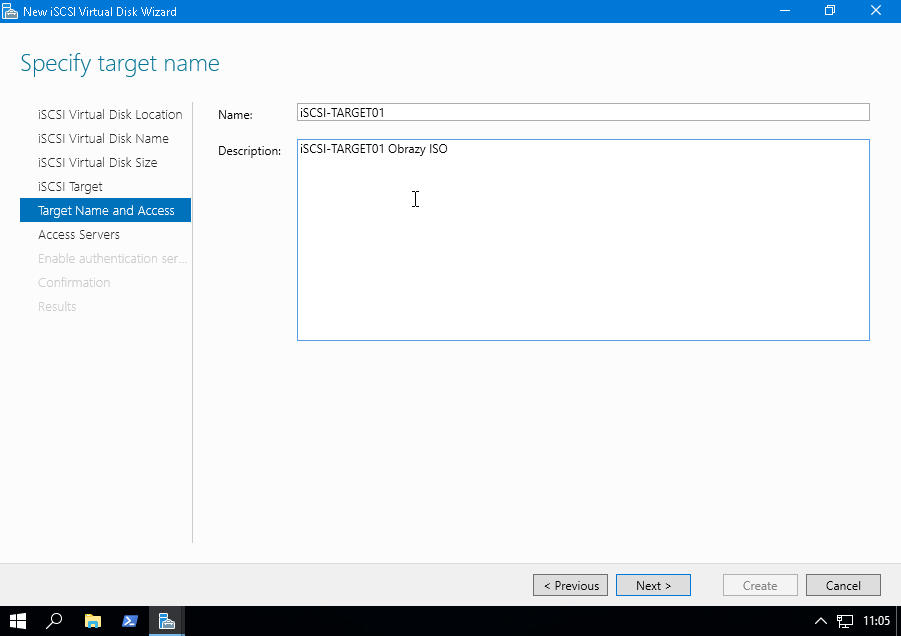
[7] Wpisz nazwę dla nowego iSCSI Target.
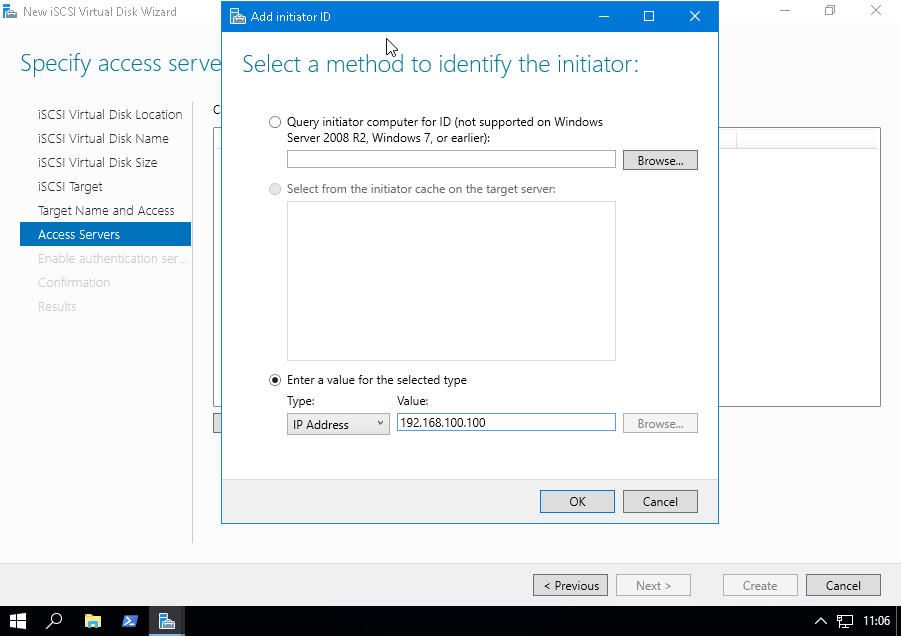
[8] Wybierz/skonfiguruj dostęp do iSCSI Target. Kliknij [Add…].
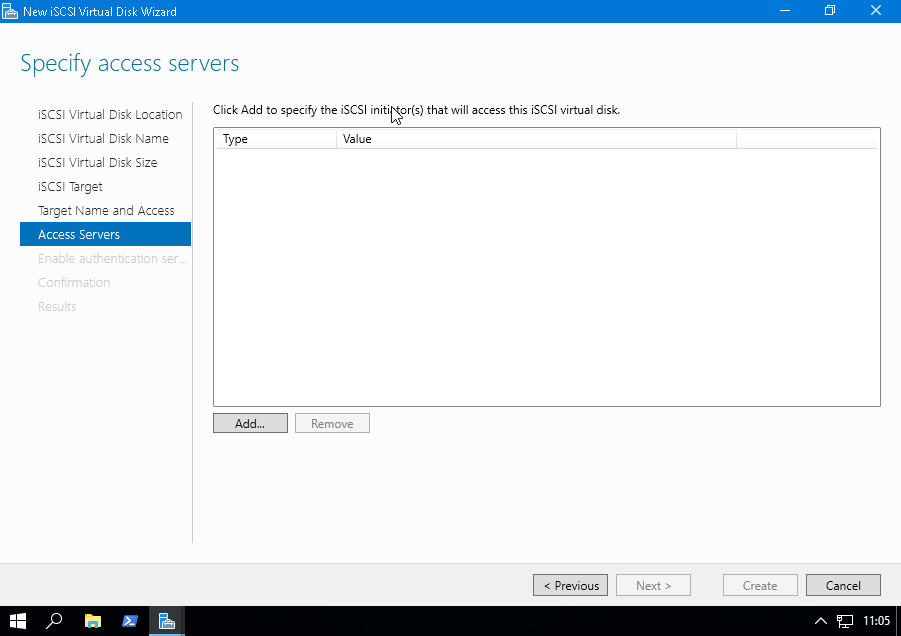
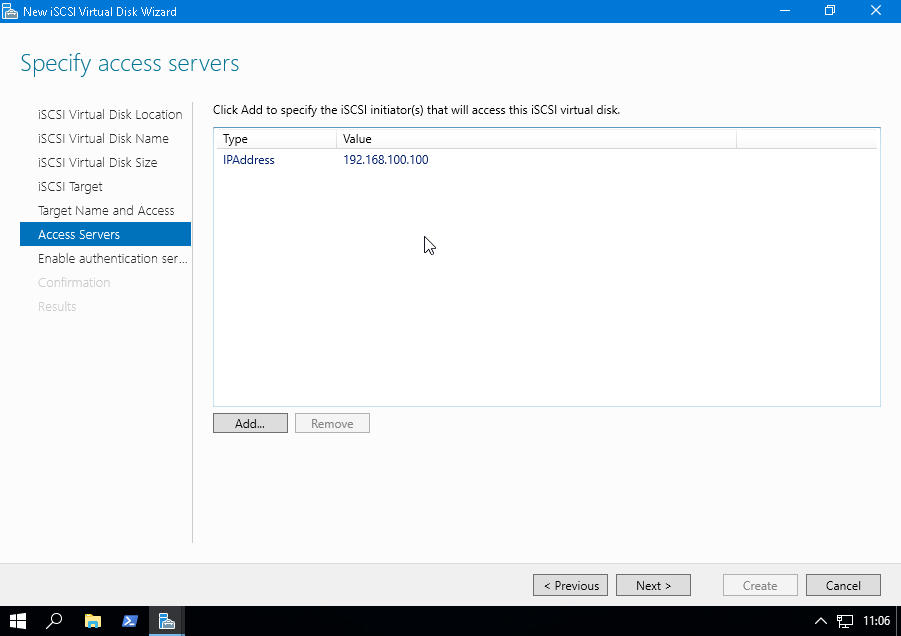
[9] Wybierz metodę autentykacji Initiatora (klienta). My wybierzemy identyfikację po adresie IP klienta.
[10] Jeśli wszystko jest OK, kliknij [Next].
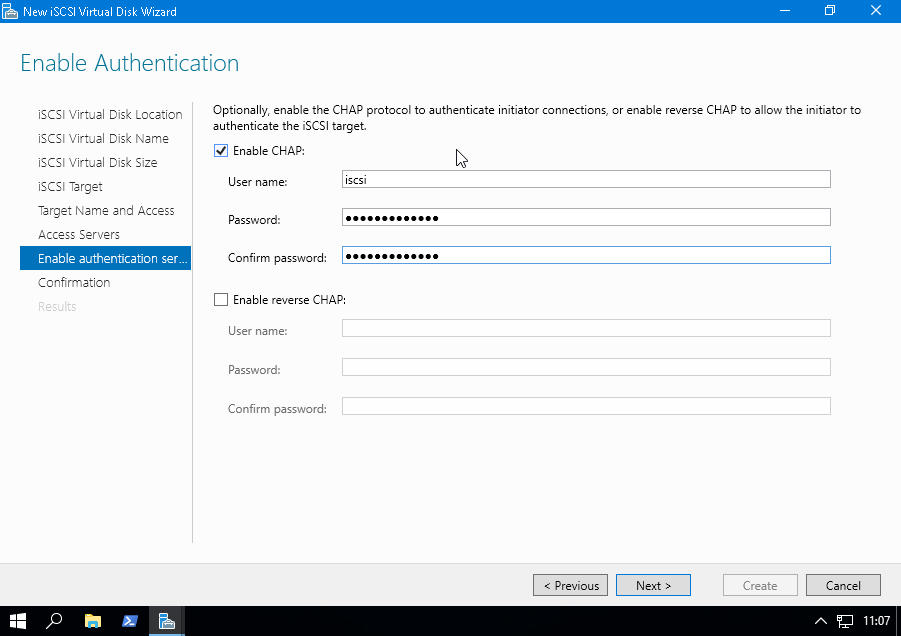
[11] Skonfiguruj metodę autentykacji pomiędzy Targetem a Initiatorem (serwerem a klientem). Wybieramy CHAP. W tym typie autentykacji musimy wpisać jeszcze login i hasło dla połączenia klienta z serwerem.
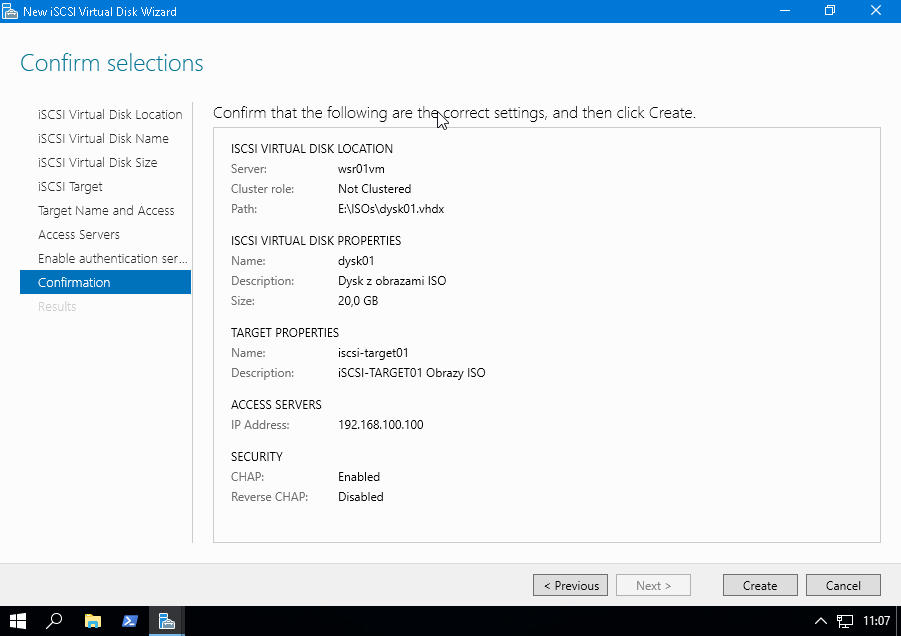
[12] Jeśli wszystko jest OK, kliknij [Create].
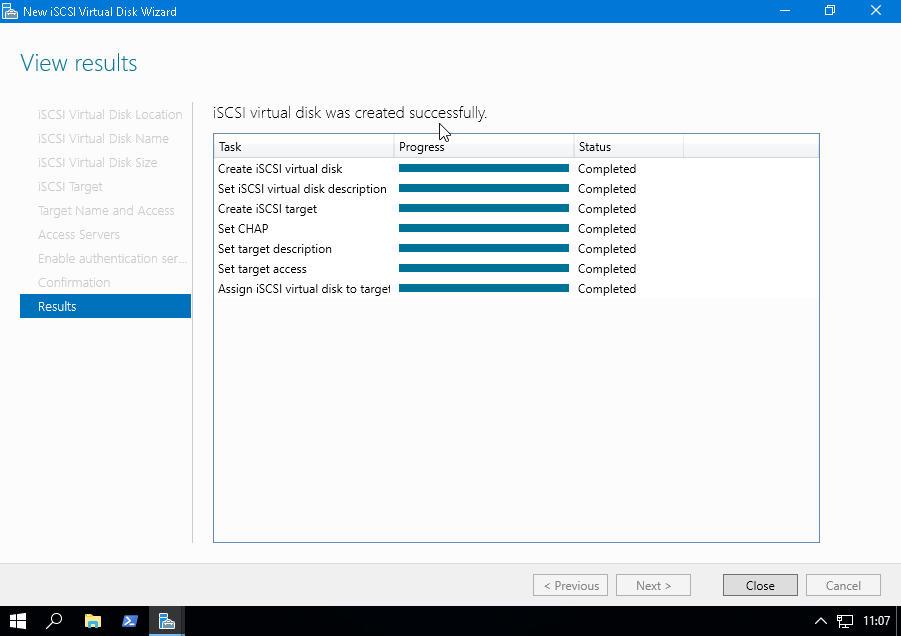
[13] Po zakończeniu kliknij [Close].
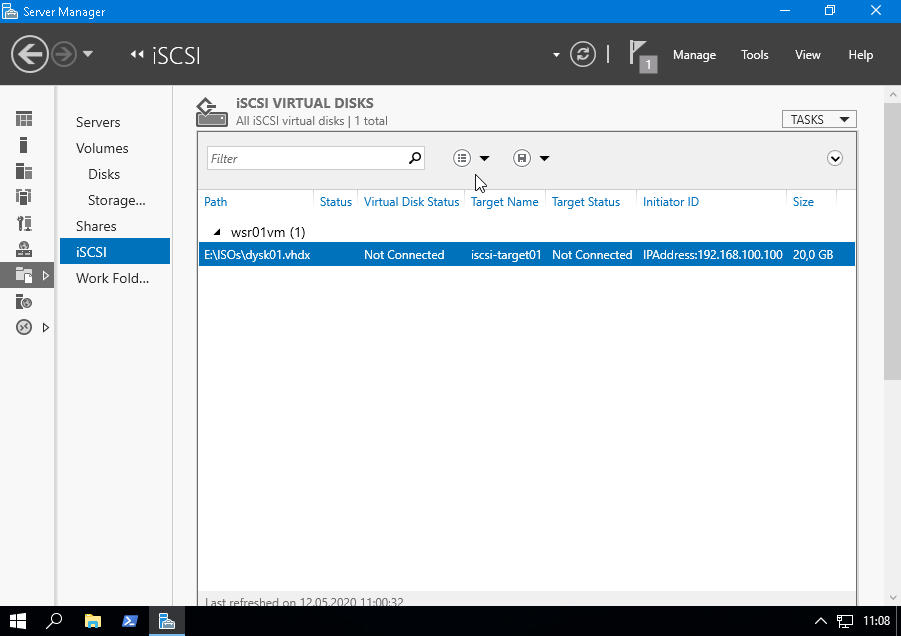
[14] Nowy wirtualny dysk widnieje na liście 😉 .
[…] [7] Zaznacz [Włącz logowanie CHAP] i wpisz [Nazwę] i [Klucz tajny obiektu docelowego] ustawione w [2] Konfiguracja iSCSI Target. […]
[…] W [2] Konfiguracja iSCSI Target ustawiliśmy tylko adres IP klienta (192.168.100.100), dodać musimy adres KAŻDEGO Initiatora, z […]